
CILACAP.INFO – Karena belum banyak yang menulis tutorial tentang “Cara Memasang Google Analytics di WordPress Multisite Subdomain”, maka kali ini kami akan memberikan step by step panduannya.
Menurut kami daripada harus buat ID Pelacakan GA (Google Analytics) di masing-masing subdomain, lebih baik menggunakan satu ID Pelacakan tapi bisa untuk banyak subdomain, baik itu multisite atau subdomain dari tag dan category seperti laman ini.
Menerapkan kode Google Analytics di laman atau website ternyata memiliki manfaat yang baik.
Sehingga pemilik laman dapat melihat statistik situs, bounce rate dan lain-lain.
Konon katanya jika tidak memasang google analytics bahkan laman akan dianggap spam dan mempengaruhi spam score, entah benar atau tidak namun yang pasti dengan memasang GA dapat membantu pemilik laman dalam melihat statistik.
Selain itu juga dapat digunakan untuk memverifikasi domain anda di search console dengan menerapkan Google Analytics pada website yang anda miliki.
Berikut ini kami lampirkan beberapa tangkapan layar, agar memudahkan anda dalam membuatnya.

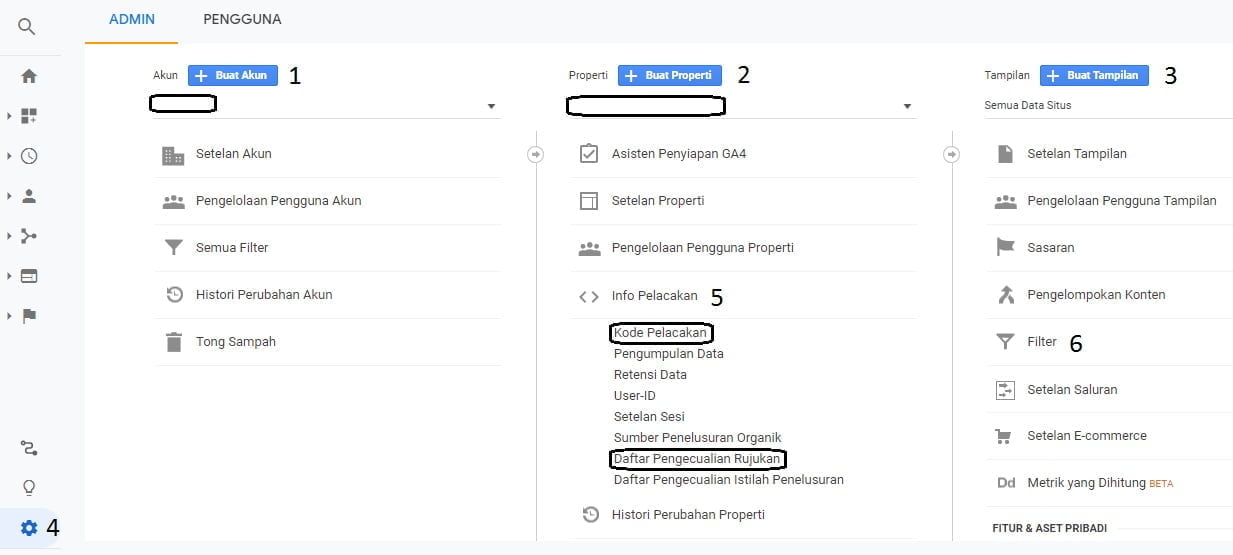
ilustrasi buat akun google analytics multisite subdomain
Nomor 1, 2, 3 katakan anda sudah membuat dan mendaftarkan domain utama di GA, maka anda bisa langsung ke nomor 4.
Klik atau pilih nomer 4 (Admin) dan kemudian klik nomer 5, nanti akan menemukan beberapa menu turunan.
Lalu Klik menu turunan pada nomer 5 yang kami lingkari “Daftar Pengecualian Rujukan”.
Perhatikan gambar di bawah ini dan Tambahkan Pengecualian Rujukan dengan hanya mengisi nama domain utama anda tanpa http, https dan www.

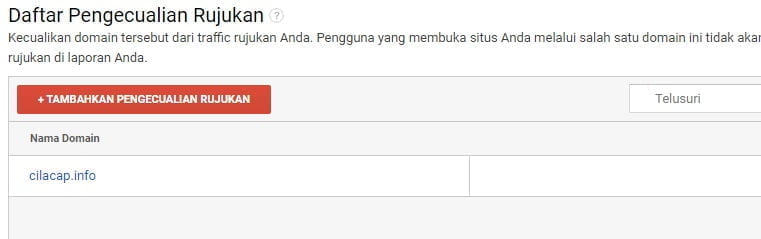
tambahkan pengecualian rujukan di google analytics
Jika nomer 5 sudah selesai, kini anda bisa klik menu nomer 6 “Filter” dan menambahkan Filter Type.
Dalam Filter Type ada 2 jenis, yakni standar dan Custom, kamu pilih saja yang Custom.
Isikan nama filter terlebih dahulu dan kemudian ikuti cara seperti pada gambar di bawah ini.

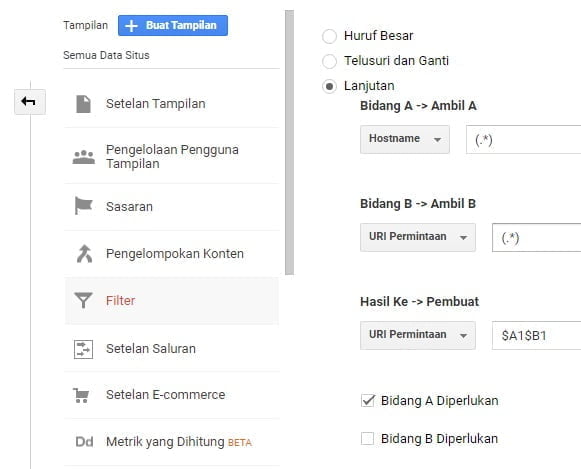
filter google analytics untuk multi subdomain
– Bidang A -> Ambil A pilih Hostname dan masukan nilai (.*).
– Bidang B -> Ambil B pilih URI Permintaan dan masukan nilai (.*).
– Hasil Ke -> Pembuat masukan Nilai $A1$B1.
– Centang atau Ceklist Bidang A Diperlukan dan Timpa Bidang Hasil lalu Save.
Sekarang langkah anda adalah memasang kode google analytics di tema anda di bagian header sebelum tag penutup /head.
Tampilkan Semua